
手元(Local)で入力し、接続先(Remote)で動かす
Windows PCからSSHで実習用Linuxに接続します。
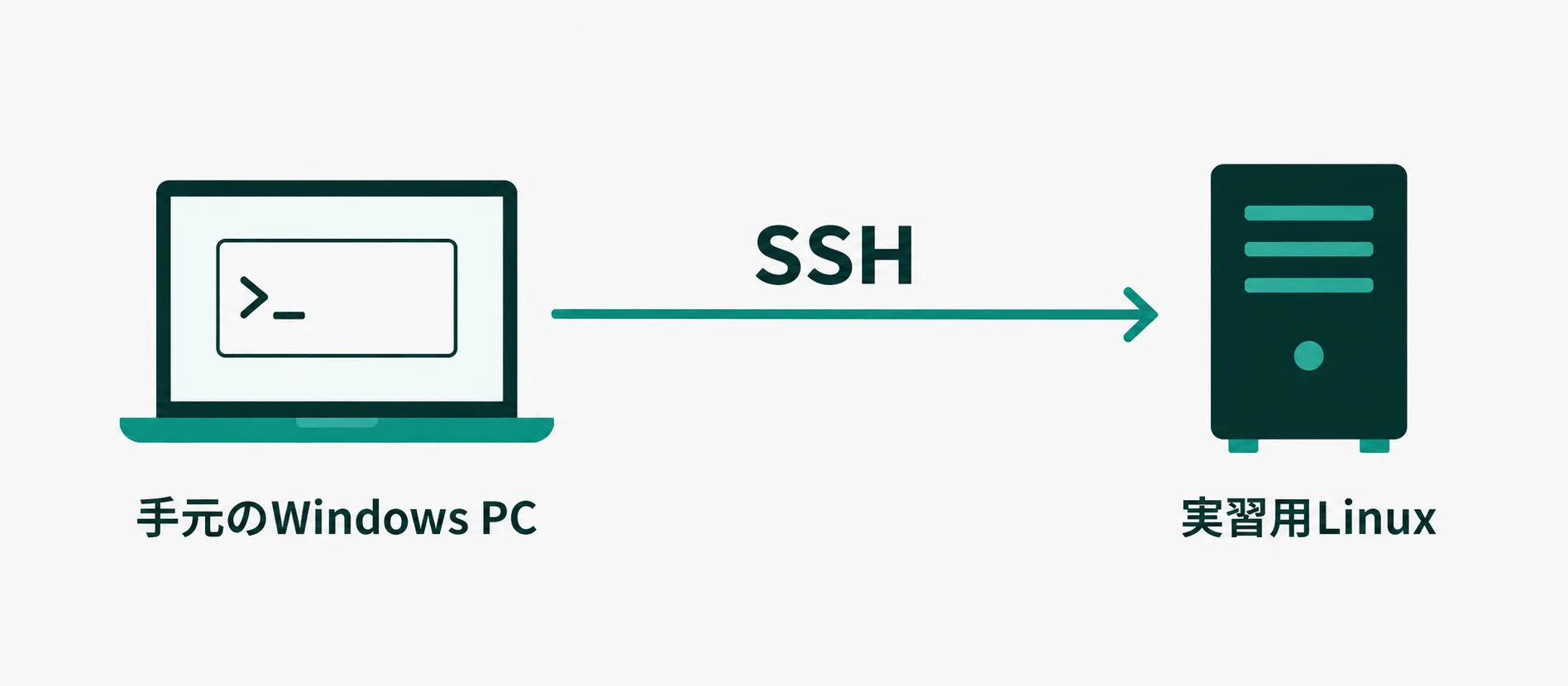
コンソール(黒い画面)へ入力したコマンドは接続先のLinuxで実行され、作ったファイルもLinux側に保存されます。
1. Windows PowerShellを開く
- Windowsのスタートで
PowerShellを検索します。 - Windows PowerShellを開きます。
OSによっては、TerminalやConsole、端末などと呼ぶ場合があります。
2. 配布されたIPアドレスへ接続する
IPアドレスは接続先PCの住所です。(例: 192.168.1.8, 123.456.789.111)
値の書き換えが必要実習環境へ接続@手元のWindows PowerShell
コピー後に書き換える箇所
- USERNAMEを配布されたユーザー名に変更します。
- IP_ADDRESSを自分に配布されたIPアドレスに変更します。@の前後に空白は入れません。
ssh USERNAME@IP_ADDRESSコピーしてPowerShellへ貼り付け、USERNAMEとIP_ADDRESSを書き換えてからEnterを押します。
初回の確認
初めて接続すると、Are you sure you want to continue connecting と聞かれます。yesを入力してEnterを押します。
認証する
password:が出たら、配布されたパスワードを入力してEnterを押します。
この時、入力中の文字は画面に表示されませんが、入力されています。
3. 接続先を確認する
ログイン後、次のコマンドを一行ずつ実行してみてください。
実行今いる場所を確認@SSH接続後のLinux
whoami
hostname
pwdwhoami:ユーザー名hostname:接続先の名前pwd:現在のフォルダー ↓pwdで/home/...などが表示されれば、Linux側です。
接続できたら、この画面を開いたまま次の「Linuxコマンド」へ進みます。
4. 切断する
実行Windows側に戻る@SSH接続後のLinux
exit再開するときは、Windows側で同じsshコマンドを実行します。